Xbox racestuur aansluiten: complete uitleg 2026
Een Xbox racestuur aansluiten betekent het correct verbinden en configureren van je stuur, pedalen en accessoires met je Xbox-console zodat je direct kunt rijden. Dit klinkt eenvoudig, maar de volgorde van aansluiten en de kalibratie bepalen of alles goed werkt. Of je nu een instapmodel van PXN of een geavanceerd stuur van Thrustmaster of Logitech hebt, de basisstappen zijn vergelijkbaar. In dit artikel krijg je een duidelijke xbox racestuur aansluiten uitleg, van de eerste kabelverbinding tot de juiste instellingen in je favoriete racegame.
Welke kabels sluit je aan en in welke volgorde?
De volgorde van aansluiten is niet willekeurig. Randapparatuur zoals pedalen en een versnellingspook sluit je altijd eerst aan op de wielbasis, voordat je de verbinding met de Xbox-console maakt. Doe je dit andersom, dan herkent de console de accessoires mogelijk niet correct.
Volg dit stappenplan voor een correcte Xbox racestuur installatie:
- Bevestig het stuur stevig. Gebruik schroeven of klemmen om het stuur vast te zetten op een tafel, bureau of cockpit. Een los stuur trilt bij gebruik en geeft een onnauwkeurig gevoel.
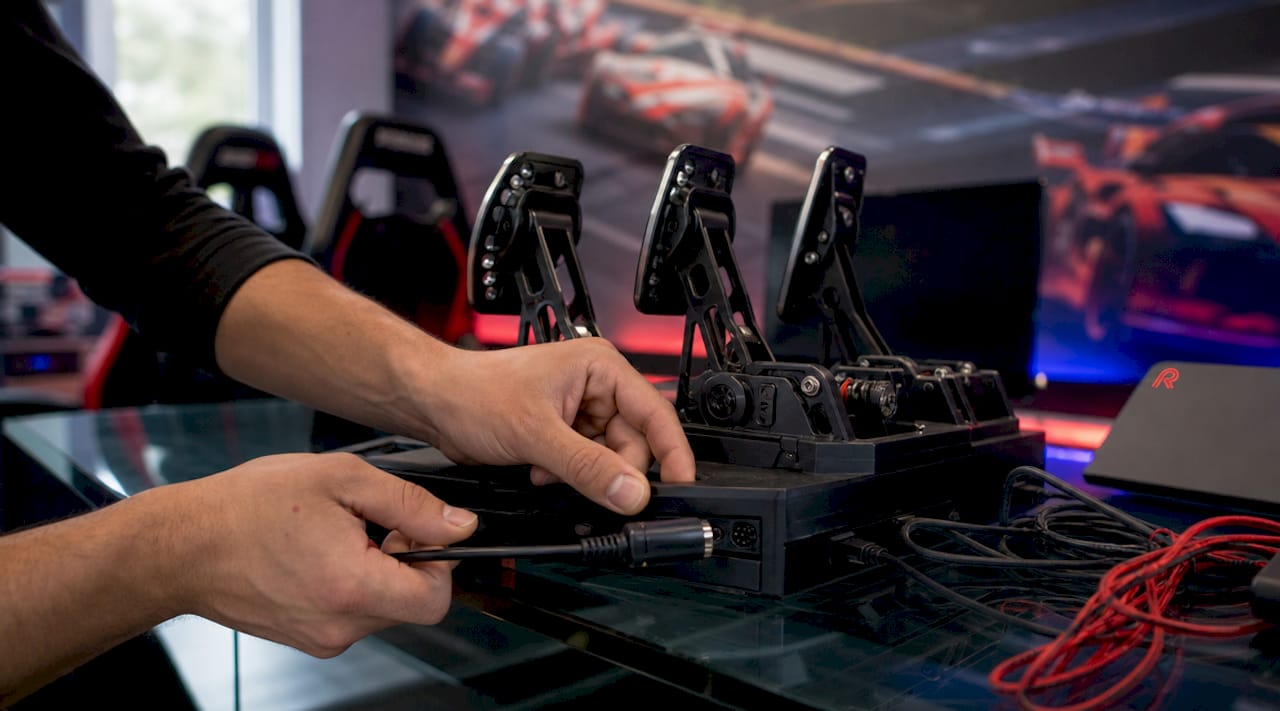
- Sluit de pedalen aan op de wielbasis. Gebruik de bijgeleverde kabel en steek deze in de daarvoor bestemde poort op de onderkant of achterkant van de wielbasis.
- Sluit de voedingskabel aan. Verbind de adapter met de wielbasis en steek de stekker in een stopcontact.
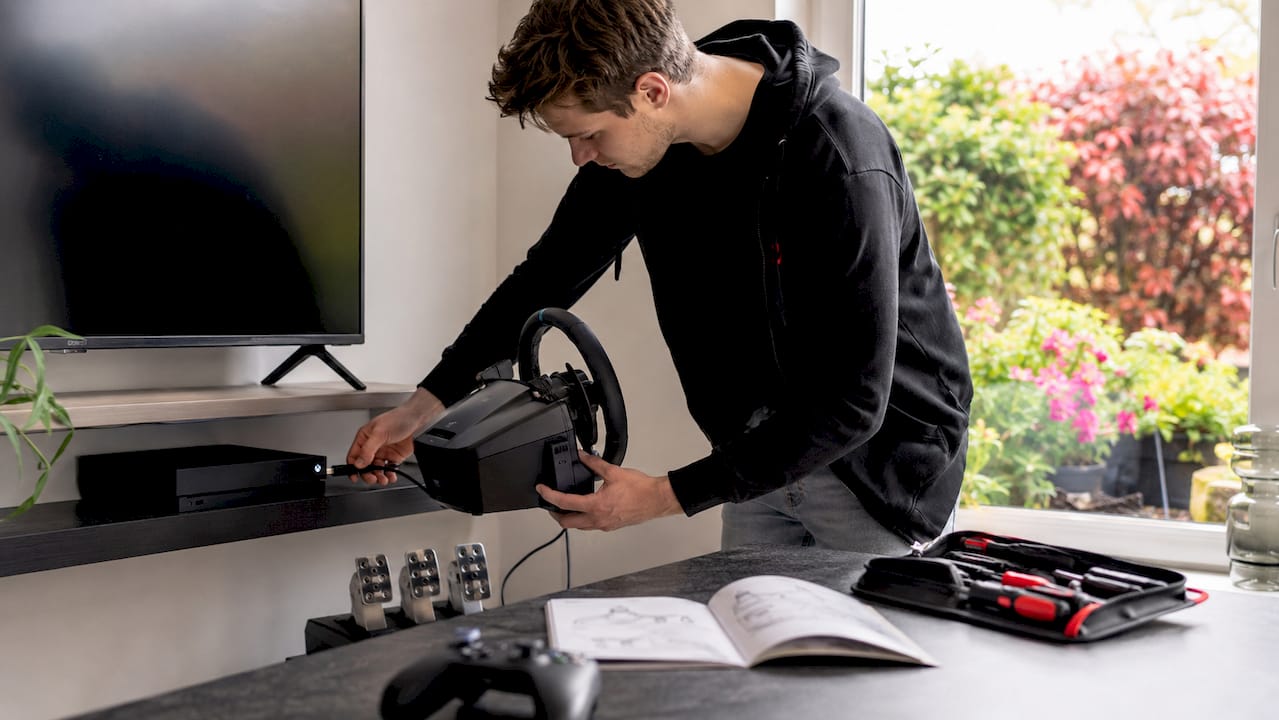
- Verbind het stuur via USB met de Xbox. Gebruik de meegeleverde USB of USB-C kabel en sluit deze aan op een vrije USB-poort van je Xbox Series X, Series S of Xbox One.
- Controleer de controller-handshake (alleen bij bepaalde modellen). Het PXN V9 stuur vereist dat je een officiële Xbox-controller via USB verbindt met het stuur voor authenticatie. Zet de controller eerst uit voordat je de verbinding maakt.
Pro-tip: Geavanceerde sturen zoals de Logitech Pro Racing Wheel werken zonder controller-handshake. Je selecteert het platform (Xbox) via het display op het stuur zelf, en firmware updates en profielen beheer je via Logitech G HUB op een pc.
Hoe werkt de kalibratie van je Xbox racestuur?
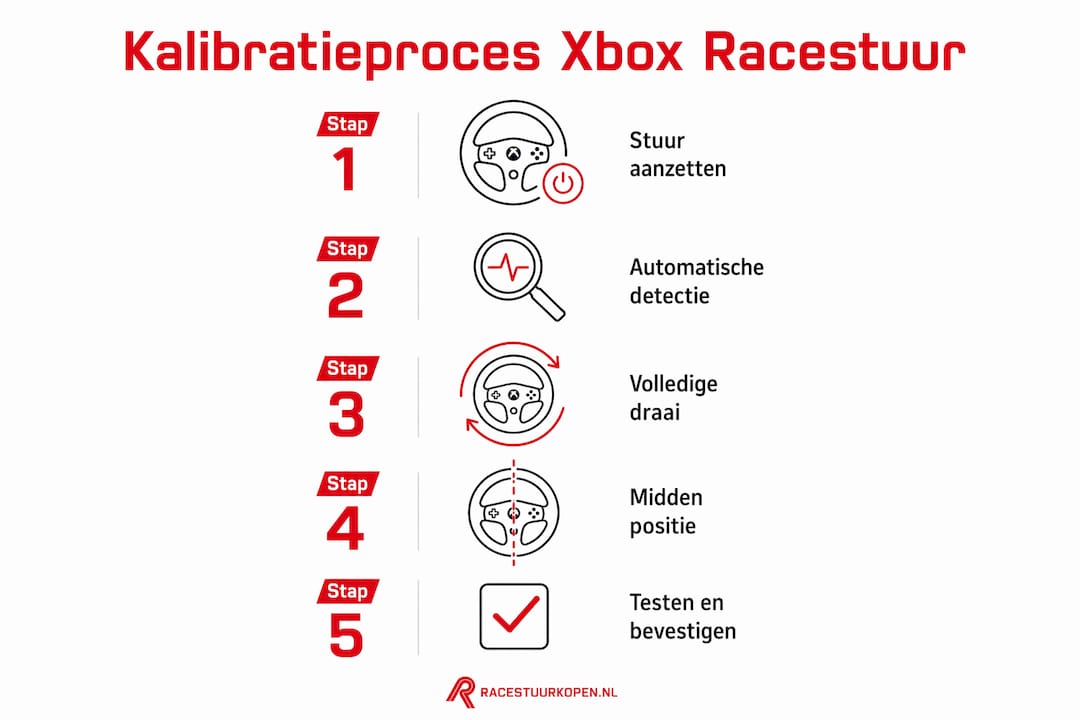
Zodra je stuur verbinding maakt met de Xbox, start de automatische kalibratie. Het stuur draait automatisch tot 900 graden naar links en rechts en keert daarna terug naar het midden. Dit proces duurt slechts enkele seconden en is noodzakelijk voor een correcte positionering van het stuur.
De belangrijkste regel tijdens kalibratie:
- Raak het stuur niet aan. Niet aanraken tijdens kalibratie voorkomt verkeerde centrering en mogelijke fysieke schade aan het stuur.
- Wacht tot het stuur stilstaat. Pas daarna is het stuur klaar voor gebruik.
- Controleer de platformselectie. Bij modellen zoals de Logitech Pro Racing Wheel stel je het platform in via het display op het stuur. Staat het op “PS” terwijl je Xbox gebruikt, dan werkt het stuur niet goed.
- Update de firmware. Firmware en profielupdates zijn nodig voor optimale prestaties. Op Xbox zijn sommige geavanceerde functies zoals telemetrie beperkt beschikbaar vergeleken met pc. Dit betekent dat je voor de volledige functieset altijd even via een pc de firmware bijwerkt voor je gaat rijden.
De kalibratie verschilt licht per merk. Thrustmaster en Fanatec sturen kalibreren vrijwel altijd automatisch. PXN sturen vereisen de extra stap met de Xbox-controller. Weet je niet zeker welk type je hebt? Bekijk dan dit overzicht van Xbox-compatibele platforms voor meer informatie per model.
Welke Xbox racestuur instellingen geven de beste rijervaring?
Installatie is slechts de eerste stap. De juiste balans in instellingen is cruciaal voor een goede race-ervaring. Standaardinstellingen zijn bewust conservatief gehouden, zodat het stuur voor iedereen bruikbaar is. Maar voor een realistisch rijgevoel pas je deze aan.
Dit zijn de instellingen die het meeste verschil maken:
- Force Feedback (FFB). Force Feedback en wieldemping bepalen hoe sterk je de weg en de auto voelt via het stuur. Begin op 50 tot 60 procent en verhoog geleidelijk totdat het rijgevoel realistisch aanvoelt zonder vermoeiend te worden.
- Stuurhoek (Steering Angle). Stel de stuurhoek in het game-menu in op de waarde die overeenkomt met je stuur. Voor de meeste sturen is 900 graden de maximale instelling.
- Gevoeligheid en dode zone. Een te grote dode zone maakt het stuur traag. Stel dit in op nul of zo laag mogelijk voor directe respons.
- Remmengevoeligheid. Pas de pedaalcurve aan in het game-menu van titels zoals Forza Motorsport of Assetto Corsa Competizione voor nauwkeuriger remmen.
Pro-tip: Sommige geavanceerde functies werken minder goed op Xbox dan op pc door beperkingen in het console-protocol. Wil je het maximale uit je stuur halen, overweeg dan een beginnersgids voor Xbox instellen te raadplegen voor modelspecifieke tips.
Wat doe je als je Xbox racestuur niet herkend wordt?
Problemen met de herkenning van een racestuur op Xbox zijn vervelend, maar bijna altijd oplosbaar. Ga stap voor stap te werk:
- Controleer alle fysieke aansluitingen. Trek kabels los en sluit ze opnieuw aan. Een losse USB-verbinding is de meest voorkomende oorzaak van herkenningsproblemen.
- Controleer de controller-handshake. Bij modellen zoals het PXN V9 moet de officiële Xbox-controller uitgeschakeld zijn en via USB verbonden zijn met het stuur. Vergeet je dit, dan herkent de Xbox het stuur niet.
- Update de firmware. Verouderde firmware is een veelvoorkomende oorzaak van storingen. Sluit het stuur aan op een pc en gebruik de bijbehorende software, zoals Logitech G HUB of Thrustmaster’s eigen tool, om de firmware bij te werken.
- Herstart de Xbox. Zet de console volledig uit, wacht tien seconden en start opnieuw op. Sluit daarna het stuur opnieuw aan.
- Test met een andere USB-poort. Niet alle USB-poorten op de Xbox leveren dezelfde stroom. Probeer een andere poort als het stuur niet reageert.
Als het stuur na deze stappen nog steeds niet werkt, controleer dan of het model officieel compatibel is met jouw Xbox-versie. Niet elk racestuur voor Xbox One werkt automatisch op Xbox Series X of S.
Belangrijkste inzichten
Een Xbox racestuur werkt alleen optimaal als je de aansluitvolgorde correct volgt, de kalibratie niet verstoort, en de instellingen aanpast aan jouw rijstijl.
| Punt | Details |
|---|---|
| Aansluitvolgorde | Sluit pedalen eerst aan op het stuur, daarna pas de USB op de Xbox. |
| Kalibratie niet verstoren | Raak het stuur niet aan tijdens de automatische kalibratiefase van 900 graden. |
| Controller-handshake | PXN-sturen vereisen een uitgeschakelde Xbox-controller via USB voor authenticatie. |
| Firmware bijwerken | Update firmware via pc-software zoals Logitech G HUB voor optimale prestaties. |
| Instellingen aanpassen | Pas Force Feedback en stuurhoek aan in het game-menu voor een realistisch rijgevoel. |
Mijn eerlijke kijk op Xbox racesturen aansluiten
Na het aansluiten van tientallen racesturen op verschillende consoles is mijn grootste les: geduld bij de eerste installatie betaalt zich dubbel terug. De meeste frustraties ontstaan doordat mensen de kalibratiefase overslaan of het stuur aanraken terwijl het nog aan het kalibreren is. Dat geeft een scheef gecentreerd stuur, en dan denk je dat er iets kapot is terwijl het gewoon een herstart nodig heeft.
Wat ik ook regelmatig zie: mensen die de firmware nooit bijwerken. Een Thrustmaster of Fanatec stuur dat twee jaar oud is en nooit een update heeft gehad, presteert merkbaar slechter dan hetzelfde model met actuele firmware. Dat is een gratis verbetering die de meeste mensen laten liggen.
Tot slot: investeer in een goede bevestiging. Een stuur dat beweegt tijdens het rijden geeft niet alleen een slechter gevoel, het slijt ook sneller. Een stevige tafelklem of een echte cockpit maakt meer verschil dan welke instelling dan ook.
— Kevin
Klaar om te rijden? Vind jouw Xbox racestuur bij Racestuurkopen
Bij Racestuurkopen vind je het grootste assortiment racesturen voor Xbox in de Benelux, van instapmodellen tot geavanceerde setups met wielbasis, pedalen en shifters. Of je nu voor het eerst een racestuur aansluit of je bestaande setup wilt upgraden, het aanbod omvat modellen van Fanatec, Thrustmaster en Logitech met eerlijk advies erbij.
Populaire keuzes voor Xbox-gamers zijn onder andere de Fanatec CSL DD NASCAR Bundle, die direct klaar is voor gebruik op Xbox en pc. Alle producten worden snel geleverd in de Benelux en je kunt altijd terecht voor advies over compatibiliteit en installatie.
FAQ
Hoe sluit ik een racestuur aan op Xbox?
Sluit pedalen eerst aan op de wielbasis, verbind daarna de voedingskabel en sluit het stuur via USB aan op de Xbox. Bij modellen zoals het PXN V9 is ook een verbonden Xbox-controller nodig voor authenticatie.
Waarom herkent mijn Xbox het racestuur niet?
Controleer alle kabels, de controller-handshake bij PXN-modellen, en update de firmware via pc-software. Een herstart van de Xbox lost in veel gevallen het probleem op.
Moet ik het stuur aanraken tijdens de kalibratie?
Nee. Het stuur kalibreert automatisch door 900 graden te draaien en terug te keren naar het midden. Aanraken tijdens dit proces veroorzaakt een verkeerde centrering.
Welke instellingen zijn het belangrijkst voor sim racing op Xbox?
Force Feedback, stuurhoek en de gevoeligheid van de pedalen zijn de drie instellingen die het meeste invloed hebben op het rijgevoel. Pas deze aan in het game-menu van titels zoals Forza Motorsport of Assetto Corsa Competizione.
Werkt elk Xbox racestuur op Xbox Series X?
Niet automatisch. Controleer altijd of het model officieel compatibel is met jouw console-versie. Sommige Xbox One sturen werken niet volledig op Xbox Series X of S zonder firmware-update.