

Racestuur aansluiten op PlayStation 5: complete gids
Je sluit je gloednieuwe racestuur aan op je PlayStation 5, maar de console herkent het apparaat niet. Frustrerend. Dit is een veelvoorkomend probleem bij het racestuur aansluiten playstation 5, en het heeft bijna altijd een eenvoudige oplossing. Of je nu voor het eerst een stuur aansluit of overstapt van een oudere console: de juiste voorbereiding en een paar gerichte instellingen maken het verschil tussen een stuur dat werkt en een stuur dat echt presteert. In deze gids nemen we je stap voor stap mee door compatibiliteit, aansluiting, probleemoplossing en het optimaliseren van je race-ervaring.
Inhoudsopgave
Belangrijkste punten
| Punt | Details |
|---|---|
| Controleer compatibiliteit vooraf | Niet elk stuur werkt automatisch op PS5; officiële licenties en firmware zijn doorslaggevend. |
| Sluit direct aan via USB | Gebruik altijd de USB-poort op de console zelf, nooit via een USB-hub. |
| Firmware bijwerken via pc | Herkenningsproblemen los je bijna altijd op met een actuele firmware-update via je computer. |
| Optimaliseer console-instellingen | Schakel VRR, ALLM en prestatiemodus in voor lagere input lag en vloeiendere respons. |
| Stem force feedback zorgvuldig af | Beginners zetten force feedback te hoog; een gebalanceerde instelling geeft betere controle. |
Racestuur aansluiten playstation 5: benodigdheden en compatibiliteit
Voordat je een kabel aansluit, is het slim om te weten welk stuur je hebt en of het officieel PS5-compatibel is. Dat klinkt voor de hand liggend, maar hier gaat het het vaakst mis.
Welke sturen werken op PS5?
Modellen zoals Thrustmaster T248, T300 RS en Logitech G923 bieden directe consoleherkenning zonder extra drivers. Dat noemen we Plug & Play: stuur erin, PS5 herkent het meteen. Praktisch, maar niet alle sturen werken zo soepel.
Populaire PS5-compatibele opties op een rij:
-
Logitech G923: Officieel PS5-gelicenseerd, Plug & Play, krachtige TrueForce feedback
-
Thrustmaster T248 / T300 RS: Bewezen compatibel, breed beschikbaar, goede prijs-kwaliteit
-
Fanatec ClubSport Formula V3: Topklasse voor gevorderde sim racers, hoge precisie
-
Hori Apex (draadloos): Instapmodel voor wie zonder kabels wil racen
Voor gevorderde sim racers die willen groeien, zijn kwaliteit en officiële licenties van de stuurbasis belangrijker dan alleen het stuurwiel zelf. Een goedkoop wiel op een niet-gelicenseerde base kan werken, maar geeft problemen bij updates of specifieke games.
Draadloos of bedraad?
Draadloze sturen zoals de Hori APEX verbinden met PS5 via USB-C dongel en bieden circa 10 uur batterijduur met een bereik van ongeveer 10 meter. Handig voor wie een opgeruimde setup wil. Let wel op: draadloze sturen zijn over het algemeen minder geschikt voor serieuze sim racing omdat de verbindingslatentie iets hoger kan liggen.
Vergelijking populaire PS5-racesturen
| Model | Verbinding | Force feedback | Plug & Play | Prijsklasse |
|---|---|---|---|---|
| Logitech G923 | USB | Ja (TrueForce) | Ja | Midden |
| Thrustmaster T248 | USB | Ja | Ja | Midden |
| Thrustmaster T300 RS | USB | Ja | Ja | Midden/hoog |
| Hori APEX | USB-C dongel | Nee | Ja | Laag |
| Fanatec ClubSport | USB (base) | Ja (Direct Drive) | Firmware nodig | Hoog |
Stapsgewijze handleiding: racestuur aansluiten op PS5
Nu weet je welk stuur je hebt en of het compatibel is. Tijd om het aan te sluiten. Volg deze stappen in volgorde, dan ben je het snelst klaar.
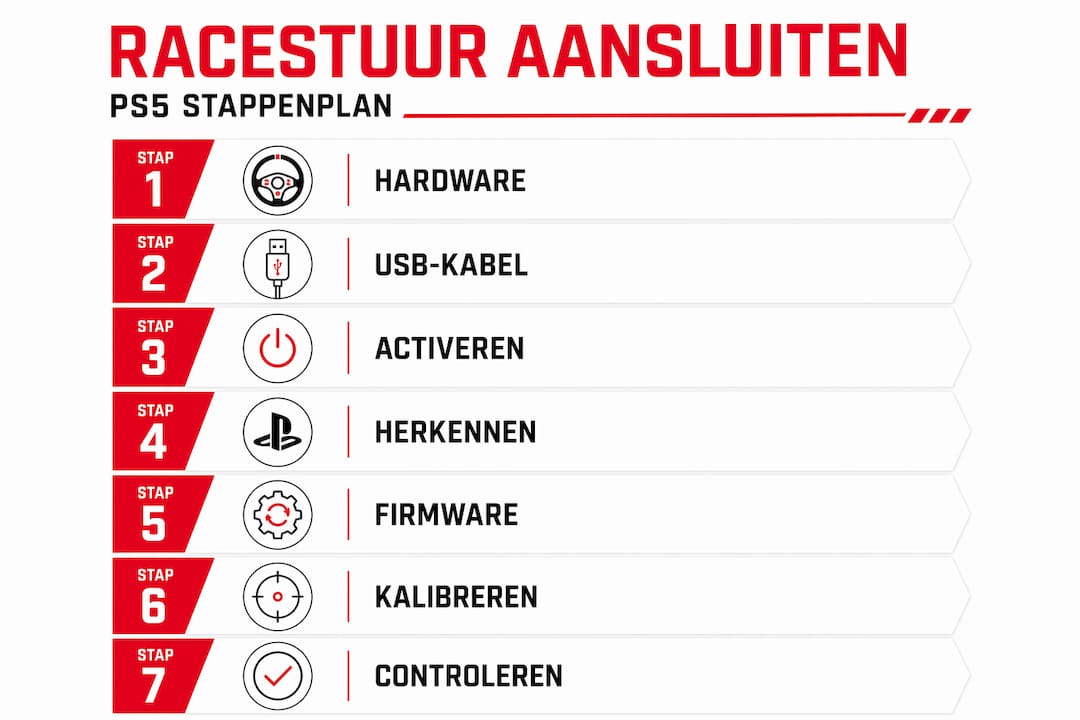
Stap 1: Bereid je hardware voor
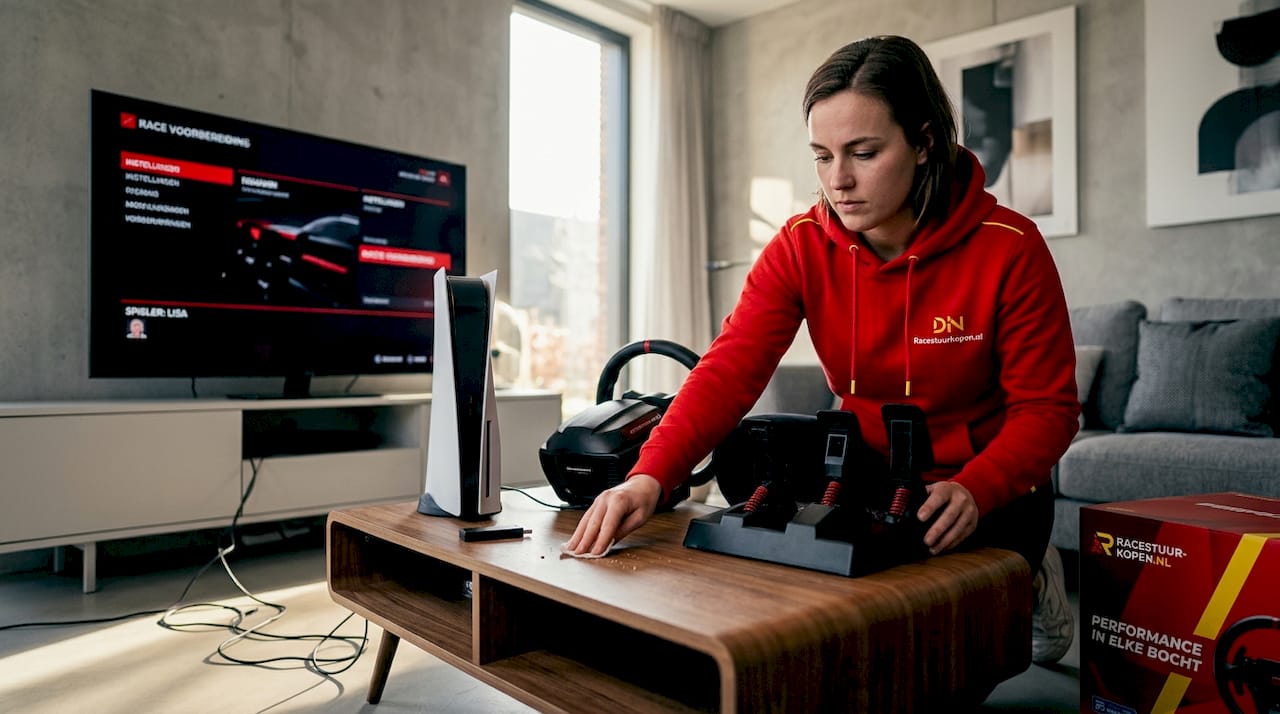
Leg het stuur, de kabel, eventuele pedalen en de dongel (bij draadloze modellen) klaar. Controleer of je stuur correct gemonteerd is op je bureau of racestoel voordat je de kabel aansluit.
Stap 2: Sluit de USB-kabel direct aan op de PS5
Gebruik altijd een USB-poort rechtstreeks op de console, niet via een USB-hub. Gebruik van USB-hubs kan verbindingsproblemen veroorzaken. De USB-A poort aan de achterkant van de PS5 werkt het meest stabiel bij sturen met hoog stroomverbruik.
Stap 3: Schakel de PS5 in en activeer het stuur
Zet je PS5 aan. Sommige sturen vereisen dat je de PS-knop ingedrukt houdt tijdens het aansluiten om de herkenning te activeren. Doe dit zodra het PS5-scherm verschijnt.
Stap 4: Controleer of de PS5 het stuur herkent
Ga naar Instellingen > Accessoires > Controllers op de PS5. Als je stuur in de lijst verschijnt, is de herkenning gelukt. Zo niet, ga dan naar stap 5.
Stap 5: Firmware bijwerken via pc (indien nodig)
Firmware-updates moeten vaak via een pc worden uitgevoerd, niet via de PS5 zelf. Download de bijbehorende software van de fabrikant (bijvoorbeeld Thrustmaster Control Panel of Logitech G HUB), sluit het stuur aan op je computer en volg de update-instructies. Daarna werkt het stuur doorgaans meteen op de PS5.
Stap 6: Kalibreer het stuur
Start een racegame en navigeer naar de stuurinstellingen. Voer een kalibratie uit zodat het stuur de juiste middenstand herkent. Veel games zoals Gran Turismo 7 doen dit automatisch bij de eerste start.
Stap 7: Controleer alle functies
Test het gas, de rem, de knopjes en de force feedback. Stuur een stukje naar links en rechts om te voelen of de terugkoppeling klopt.
Pro-tip: Sluit je pedalen en eventuele shifter aan vóórdat je het stuur verbindt met de PS5. Veel sturen herkennen aangesloten accessoires alleen correct als ze bij het opstarten al verbonden zijn.
Veelvoorkomende problemen en oplossingen
Zelfs als je alles correct hebt gedaan, kunnen er kleine obstakels zijn. Hier zijn de meest voorkomende problemen en hoe je ze oplost.
Stuur wordt niet herkend door PS5
Dit is het meest voorkomende probleem. Controleer in deze volgorde:
-
Gebruik je een directe USB-verbinding en geen hub?
-
Is de firmware van het stuur actueel?
-
Heb je de PS-knop ingedrukt tijdens het aansluiten?
-
Probeer een andere USB-poort op de console
Foutmeldingen of herkenningsproblemen los je op met juiste driver-installatie en door USB-hubs te vermijden. Na een firmware-update via pc zijn de meeste herkenningsproblemen verholpen.
Force feedback werkt niet of voelt raar aan
Controleer of de game de stuurinstellingen correct heeft geladen. Sommige games vereisen dat je de force feedback handmatig inschakelt in het menu. Filters en demping in stuursoftware voorkomen onnatuurlijke feedback. Zet demping niet op nul: een klein beetje maakt de feedback veel natuurlijker.
Draadloos stuur verliest verbinding
Controleer de batterijstatus en de dongel. Zorg dat de dongel in een vrije USB-poort zit zonder andere apparaten ernaast die signaal verstoren. Laad het stuur volledig op voor gebruik.
Input lag bij het sturen
Merkbare vertraging tussen je stuurbeweging en wat je op het scherm ziet? VRR en ALLM verbeteren beeldstabiliteit en verminderen vertraging voor snellere responstijden in racegames. Schakel beide in via Instellingen > Scherm en video > Video-uitvoer.
Pro-tip: Controleer na elke grote PS5-systeemupdate of de firmware van je stuur nog actueel is. Fabrikanten brengen regelmatig updates uit die compatibiliteit met nieuwe PS5-firmware herstellen of verbeteren.
Je race-ervaring optimaliseren
Je stuur werkt. Nu haal je er het maximale uit. Dit is waar veel sim racers winst laten liggen.
Force feedback afstellen
Te hoge force feedback instellingen leiden tot vermoeidheid en verlies van precisie tijdens lange racesessies. De vuistregel: stel force feedback in op 60 tot 70 procent van het maximum in de stuursoftware, en pas daarna de in-game instelling aan.
Voor Gran Turismo 7 geldt als uitgangspunt:
-
Stuurkracht (Force Feedback): 5 tot 7 van de 10
-
Gevoeligheid: Standaard of licht verhoogd
-
Demping: 10 tot 20 procent voor een soepele maar informatieve feedback
Force feedback moet in hardware én software afgesteld worden voor een realistische race-ervaring. Alleen de in-game slider aanpassen is niet genoeg.
PS5 instellingen voor racegames
| Instelling | Aanbevolen stand | Effect op race-ervaring |
|---|---|---|
| Prestatiemodus | Aan | Stabielere framerate, vloeiendere stuurrespons |
| VRR | Aan | Minder schermscheuren, lagere input lag |
| ALLM | Aan | Automatisch lage latentie via tv |
| 120Hz uitvoer | Aan (als tv dit ondersteunt) | Vloeiendere beeldweergave |
| HDR | Naar voorkeur | Geen direct effect op gameplay |
[PS5 prestatiemodus levert een stabielere framerate](https://www.xgn.nl/artikel/met-deze-tips-pas-je-je-playstation5-helemaal aan-aan-jouw-speelstijl/), wat cruciaal is bij racegames. Met een hogere framerate reageert je racestuur merkbaar vloeiender op je input. Zet dit altijd aan bij Gran Turismo 7, F1 en vergelijkbare titels.
PS5-instellingen zoals VRR en ALLM maken een merkbaar verschil in reactietijd en visuele stabiliteit. Veel spelers laten dit staan op de fabrieksinstelling en missen daardoor een gratis verbetering.
Opstelling en comfort
Een comfortabele houding vermindert vermoeidheid aanzienlijk bij langere racesessies. Zorg dat je stuur stevig gemonteerd is en je armen een lichte hoek maken in de elleboog. Een racestoel of een klemstuk voor op je bureau maakt het stuur stationair en nauwkeuriger.
Pro-tip: Sla je favoriete force feedback- en gevoeligheidsinstellingen op als profiel in de stuursoftware (zoals Thrustmaster Control Panel). Zo schakel je snel tussen instellingen voor verschillende games zonder alles opnieuw te moeten instellen.
Mijn kijk op een goed ingesteld racestuur
In mijn ervaring is de aansluiting zelf zelden het echte probleem. De meeste sturen werken prima zodra je ze direct op de console aansluit en de firmware op orde is. Wat ik vaker zie is dat mensen hun stuur aansluiten en daarna alles op de standaardinstellingen laten staan. Dat is zonde.
Ik heb zelf gemerkt dat het verschil tussen een gewone en een uitstekende race-ervaring vrijwel volledig zit in de instellingen daarna. Force feedback die te hoog staat voelt indrukwekkend aan voor de eerste vijf minuten, maar na een uur ben je moe en verlies je nauwkeurigheid. Beginners maken vaak de fout om force feedback te maximaliseren, terwijl een gebalanceerde instelling juist betere controle geeft.
Wat ik ook vaak zie worden overgeslagen: de PS5-systeeminstellingen. VRR en prestatiemodus zijn geen luxe opties. Ze zijn de basis voor een responsieve ervaring. Als je die nog niet hebt aangezet, doe dat dan nu, vóórdat je ook maar één ronde rijdt.
Voor beginners die direct het beste uit hun PS5 setup willen halen: investeer in een stuur met een officiële PlayStation-licentie en update de firmware voor je eerste gebruik. Direct Drive systemen zijn indrukwekkend, maar het ecosysteem en de uitbreidbaarheid wegen zwaarder dan de aanschafprijs alleen. Koop slim, stel goed in en je hebt jarenlang plezier van je setup.
— Kevin
Klaar om je setup te upgraden?
Je weet nu precies hoe je een racestuur aansluit en optimaliseert op de PS5. De volgende stap is het kiezen van het juiste stuur dat past bij je rijstijl en budget.
Bij Racestuurkopen vind je de grootste collectie racesturen voor PlayStation 5 in de Benelux. Van instapmodellen tot topklasse Direct Drive systemen: elk model staat overzichtelijk beschreven met specificaties en compatibiliteitsinfo. Bekijk bijvoorbeeld de ClubSport Formula V3 voor maximale precisie, of de TS-PC Racer Ferrari 488 voor een hoogwaardige set met officiële PlayStation-licentie. Wil je je setup compleet maken? Voeg ook een pedalenset toe voor een volledige sim racing ervaring die meteen werkt met je PS5.
FAQ
Hoe sluit ik een racestuur aan op de PS5?
Sluit het stuur via USB direct aan op een USB-poort van de PS5, druk op de PS-knop om het te activeren en controleer via Instellingen > Accessoires of de console het herkent.
Welke racesturen zijn compatibel met de PS5?
Sturen met een officiële PlayStation-licentie zoals de Logitech G923, Thrustmaster T248 en T300 RS werken Plug & Play op de PS5 zonder extra drivers.
Waarom herkent mijn PS5 het racestuur niet?
Dit komt meestal door een verouderde firmware of gebruik van een USB-hub. Update de firmware via een pc en sluit het stuur direct aan op de console om het probleem op te lossen.
Hoe zet ik force feedback correct in op de PS5?
Stel force feedback in op 60 tot 70 procent in de stuursoftware en pas daarna de in-game instelling aan. Te hoge feedback veroorzaakt vermoeidheid en vermindert je nauwkeurigheid na verloop van tijd.
Welke PS5-instellingen verbeteren de race-ervaring?
Schakel prestatiemodus, VRR en ALLM in via de PS5-systeeminstellingen. Deze combinatie zorgt voor een stabielere framerate, lagere input lag en vloeiendere stuurrespons tijdens racegames.


