

Driver installatie racestuur: stap-voor-stap uitleg
Een nieuw racestuur uit de doos halen en direct gaan racen klinkt logisch, maar de realiteit is anders. De driver installatie racestuur uitleg die bij de meeste modellen wordt meegeleverd, is vaak te beknopt en laat cruciale stappen weg. Wie de verkeerde volgorde aanhoudt of de drivers overslaat, loopt al snel aan tegen een stuur dat niet reageert, een force feedback die hapert of een pedaalset die slecht is gekalibreerd. In dit artikel zetten we alles stap voor stap uiteen, van de eerste download tot de fijnafstelling.
Inhoudsopgave
- Belangrijkste punten
- Basisstappen voor driver installatie racestuur
- Automatische kalibratie: wat je moet weten
- Model-specifieke installatie tips
- Force feedback en stuurinstellingen optimaliseren
- Mijn kijk op veelgemaakte installatiefouten
- Klaar om te racen? Zo vind je de juiste hardware
- Veelgestelde vragen
Belangrijkste punten
| Punt | Details |
|---|---|
| Software voor hardware | Installeer altijd eerst de drivers voordat je het stuur aansluit op je pc. |
| Kalibratie niet verstoren | Raak het stuur niet aan tijdens de automatische kalibratie na aansluiting. |
| Juiste USB-poort | Gebruik altijd een USB-poort aan de achterzijde van je desktop voor stabiele verbinding. |
| Model-specifieke stappen | Thrustmaster, Logitech en Fanatec vereisen elk eigen software en firmwareprocedures. |
| Instellingen personaliseren | Kopieer nooit blind de FFB-instellingen van anderen. Elke setup verschilt. |
Basisstappen voor driver installatie racestuur
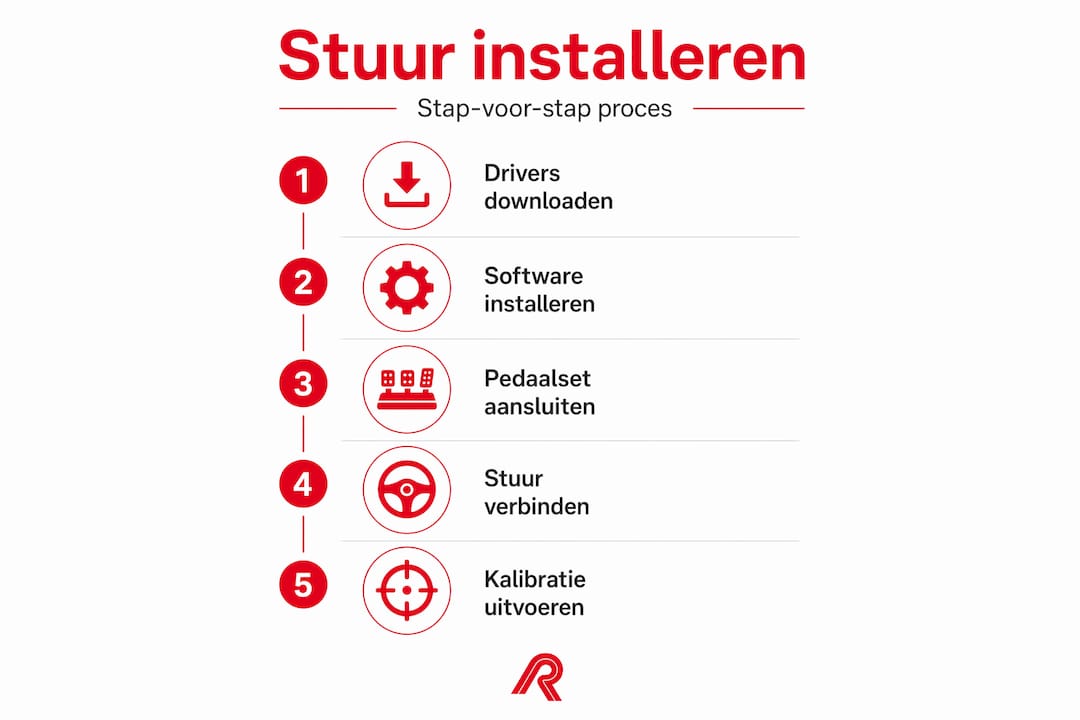
De grootste fout die beginners maken? Het stuur inplugen en dan pas kijken naar software. Dat is precies de verkeerde volgorde. Drivers en Force Feedback-software moeten altijd eerst worden geïnstalleerd voordat je het stuur aansluit. Anders herkent Windows het apparaat mogelijk niet correct en werkt de force feedback niet zoals bedoeld.
Hier is de juiste volgorde voor een soepele racestuur software installatie:
- Ga naar de officiële website van de fabrikant. Download de nieuwste drivers en bijbehorende software, zoals Thrustmaster Control Panel of Logitech G HUB. Gebruik nooit inofficiële bronnen.
- Voer de installatie uit en volg de instructies op het scherm. Klik niet te snel door de stappen heen. Sommige software vraagt specifieke keuzes per platform (PC, Xbox, PlayStation).
- Herstart je pc na de installatie. Dit lijkt vanzelfsprekend, maar wordt regelmatig overgeslagen. Zonder herstart laden de drivers mogelijk niet correct.
- Sluit het stuur aan via een USB-poort aan de achterkant van je desktop. USB-poorten aan de achterzijde leveren stabielere stroom en data dan poorten aan de voorzijde of via USB-hubs.
- Open het configuratieprogramma van de fabrikant en controleer of het stuur correct wordt herkend.
Pro-tip: Sluit je pedaalset aan op het stuur voordat je het stuur in de pc prikt. Pedaalsets moeten aangesloten zijn vóór de stuurverbinding voor correcte kalibratie van beide onderdelen.
Automatische kalibratie: wat je moet weten
Zodra je het stuur aansluit na een correcte driver installatie, start de kalibratie automatisch. Het stuur draait daarbij naar de uiterste hoeken om het midden te bepalen. Dit kalibratieproces omvat rotaties tot 900 graden en duurt slechts enkele seconden. Laat het gewoon zijn werk doen.
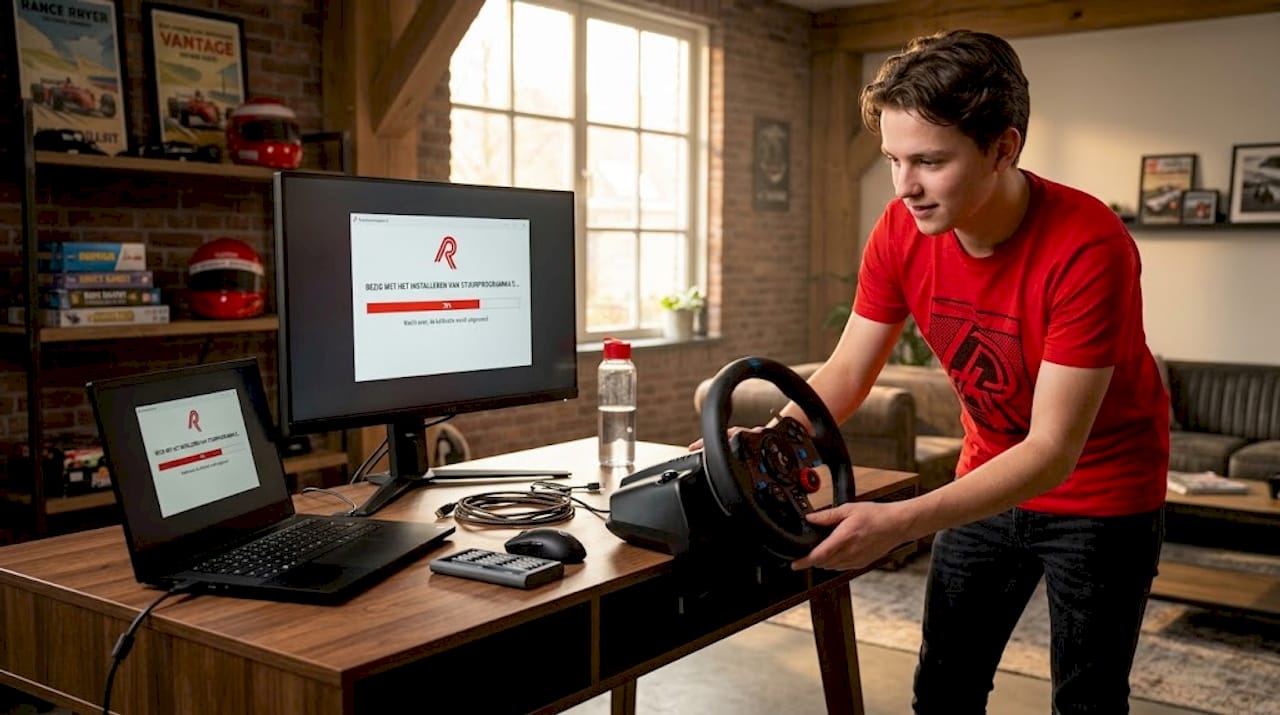
Waar gaat het mis? Simpel: mensen pakken het stuur vast tijdens de kalibratie. Fysieke weerstand tijdens kalibratie leidt direct tot een verkeerde centrering, wat je pas merkt als je in-game sturing scheef voelt. Dat is frustrerend om achteraf te debuggen.
Let ook op het volgende bij kalibratie:
- Zorg dat het stuur vrij kan draaien. Geen kabels of handen in de weg.
- Sluit altijd eerst de pedaalset aan op het stuur, daarna pas het stuur op de pc.
- Als de kalibratie fout gaat, koppel het stuur los en verbind het opnieuw.
- Controleer via het control panel of de assen van de pedalen correct reageren na kalibratie.
Pro-tip: Als je na kalibratie merkt dat het stuur naar links of rechts trekt, koppel het los en sluit het opnieuw aan zonder er tijdens het kalibratieproces aan te zitten.
Model-specifieke installatie tips
Niet elk stuur is hetzelfde. Hieronder zie je de belangrijkste verschillen per merk en serie.
| Model | Aandachtspunten bij installatie |
|---|---|
| Thrustmaster T128 | Eerst software installeren, dan pas aansluiten. Firmware updaten via Thrustmaster website. |
| Thrustmaster T248 | Kalibratie extra gevoelig. Stuur absoluut niet aanraken tijdens opstart. |
| Thrustmaster T300 RS | Firmwareupdate vereist speciale bootloader modus via knoppencombinatie bij aansluiting. |
| Logitech G920 | Logitech G HUB installeren voor volledige FFB-ondersteuning en profielopslag. |
| Fanatec CSL DD | Fanatec Control Center vereist apart en werkt via eigen ecosysteem. Niet via generieke drivers. |
Een specifiek punt over firmwareupdates: deze vereisen vaak speciale knoppencombinaties bij aansluiting om in bootloader modus te komen. Wie dit overslaat, werkt met verouderde firmware en vraagt om problemen.
De stappen voor een firmwareupdate bij Thrustmaster zien er zo uit:
- Download de nieuwste firmware via de officiële Thrustmaster website.
- Open de firmware-updater. Koppel het stuur los.
- Houd de vereiste knoppencombinatie ingedrukt terwijl je het stuur aansluit (zie je handleiding voor de exacte combinatie per model).
- Volg de instructies in de updater totdat het proces is voltooid.
- Koppel los, sluit opnieuw aan en controleer via het control panel.
Voor PlayStation of Xbox aansluiting geldt bovendien dat je het juiste stuurprofiel instelt in de software. Veel sturen ondersteunen meerdere platforms maar vereisen een handmatige moduswissel.
Force feedback en stuurinstellingen optimaliseren
Na de installatie begint het echte werk: het afstellen van je force feedback en rijgevoel. Veel sim racers, ook ervaren rijders, maken hier fouten door instellingen van anderen te kopiëren. Blind overnemen van FFB-instellingen werkt minder goed omdat elke setup anders is. Jouw stuur, je pc-hardware, je rig en je rijstijl bepalen samen wat goed voelt.
Houd rekening met het volgende bij het afstellen:
- Dead zones zijn de gebieden rondom het midden van het stuur of de pedalen waar geen input wordt geregistreerd. Zet deze zo laag mogelijk, maar niet op nul, anders krijg je ongewenste trillingen bij lichte aanraking.
- FFB-sterkte afstemmen doe je in stapjes. Begin laag (rond 50 tot 60%) en bouw op. Te hoge sterkte slijt de motor sneller.
- Controleer regelmatig of er force feedback problemen zijn door verouderde drivers. Fabrikanten brengen regelmatig updates uit die stabiliteitsproblemen oplossen.
- Gebruik geen USB-hubs voor je stuur. USB-hubs kunnen onvoldoende data doorgeven voor force feedback en zorgen voor haperingen.
Pro-tip: Gebruik de force feedback instellingen gids van Racestuurkopen om per stuurmodel te zien welke startinstellingen het beste werken als vertrekpunt.
Mijn kijk op veelgemaakte installatiefouten
Ik heb in de loop der jaren tientallen mensen geholpen met het installeren en configureren van hun racestuur, en het valt me keer op keer op hoe dezelfde fouten terugkomen. Beginners en zelfs ervaren rijders onderschatten hoe kritisch de combinatie van drivers, USB-poort en installatievolgorde is. Veel van de problemen die ik zie, zoals sturen die verkeerd centeren, force feedback die uitvalt of pedalen die niet goed reageren, zijn te herleiden naar één van drie oorzaken: verkeerde volgorde, een slechte USB-poort, of verouderde firmware.
Wat ik aanbeveel: maak er een gewoonte van om na elke grote Windows-update even je driverversie te controleren. Microsoft-updates kunnen drivers onbedoeld overschrijven. En als je twijfelt of je stuur goed is gekalibreerd, koppel het gewoon los en sluit het opnieuw aan. Die vijf seconden besparen je een halfuur frustratie.
— Kevin
Klaar om te racen? Zo vind je de juiste hardware
Als je eenmaal weet hoe de driver installatie racestuur uitleg in de praktijk werkt, is de volgende stap het vinden van hardware die bij jouw setup past. Bij Racestuurkopen vind je de grootste collectie racesturen in de Benelux, van budgetmodellen voor beginners tot geavanceerde wheel bases voor serieuze sim racers. Naast sturen biedt de webshop ook pedalen, shifters en accessoires die jouw installatie compleet maken. Goed materiaal, correct geïnstalleerd, maakt een wereld van verschil in je rijbeleving.
Veelgestelde vragen
Moet ik drivers installeren voor mijn racestuur?
Ja. Drivers en software moeten altijd vóór het aansluiten van het stuur worden geïnstalleerd om correcte herkenning en werking te garanderen.
Waarom draait mijn stuur vanzelf bij het aansluiten?
Dat is de automatische kalibratie. Het stuur bepaalt zo het midden door naar beide uitersten te draaien. Raak het stuur niet aan tijdens dit proces.
Welke USB-poort gebruik ik het best voor mijn racestuur?
Gebruik altijd een USB-poort aan de achterzijde van je desktop. Frontpoorten en USB-hubs leveren minder stabiele stroom en data, wat force feedback problemen kan veroorzaken.
Hoe update ik de firmware van mijn Thrustmaster stuur?
Download de nieuwste firmware van de Thrustmaster website, start de updater en sluit het stuur aan met de vereiste knoppencombinatie voor bootloader modus. Raadpleeg de handleiding van jouw specifieke model voor de exacte combinatie.
Kan ik de force feedback instellingen van iemand anders gewoon overnemen?
Dat is niet aan te raden. Elke setup verschilt, en wat voor de een werkt, past niet automatisch bij jouw stuur, rig of rijstijl. Begin met een neutraal startpunt en stel daarna zelf bij.


